
Webフォームのセキュリティ対策としては、暗号化やCAPTCHAは必須です。
今回はGravity Forms に Google reCAPTCHA を設定する方法をご紹介します。
前提条件
- WordPressにGravity Formsがインストールされていること
(Gravity Formsのライセンスはどれでも可) - Googleアカウントが作成済みであること(なければ新規作成してください。)
reCAPTCHA v3の設定方法
reCAPTCHAにはv2とv3があります。
v2とv3にはメリットとデメリットがあると思いますが、必要に応じて変更してください。
注意事項
Webアクセシビリティを考慮すると、v2よりv3の方がやや優れていると言えますのでv3をおすすめします。
ただし、Webアクセシビリティの観点で言うと、そもそもCAPTCHAは人間と機械のアクセシビリティの差を利用して判別するものです。
そのためアクセシブルなサイトを達成するためにはCAPTCHA以外のセキュリティを考慮すべきかもしれません。
なお、この記事ではv3の設定方法を解説します。
reCAPTCHAアドオンのインストール
WordPress管理画面の左側メニューで「フォーム」>「アドオン」を選択します。

Gravity Formsの公式アドオン画面が表示されます。

下の方にスクロールしていくとreCAPTCHAアドオンが表示されます。

表示されている「Install」ボタンをクリックしてインストールします。
アドオンが正常にインストールされると「プラグインを有効化」ボタンが表示されますので、このボタンをクリックします。

有効化が完了するとプラグイン一覧ページに遷移しますので、アドオンが有効化されていることを確認します。

注意事項
reCAPTCHA v2を使用する場合には公式アドオンを追加する必要はありません。
フォームエディターでreCAPTCHAフィールドを追加して設定してください。
reCAPTCHAの設定
次に、Google reCAPTCHA の登録を行います。
まず、Google reCAPTCHA のサイトを開きます。
Googleアカウントでログインしていない場合はログインしてください。
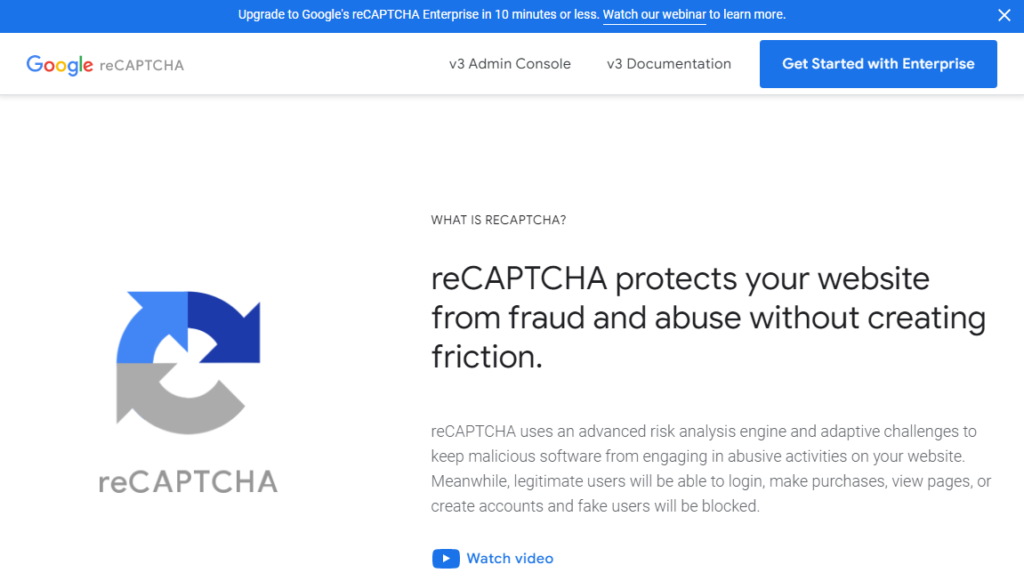
「v3 Admin Console」をクリックします。
すると、新しいサイトの登録画面が表示されます。

以下、入力項目に必要な情報を入力します。
| 項目 | 入力値 |
|---|---|
| ラベル | 識別のために入力する名前です。 通常はドメイン名を入力しておけば良いと思います。 |
| reCAPTCHAタイプ | reCAPTCHA v3 のラジオボタンにチェックを入れます。 |
| ドメイン | ドメイン名を入力します。(「https://」や ドメインの後の「/」は必要ありません。) サブドメインで運用している場合はサブドメインから入力します。(abc.test.jp 等) |
入力が完了したら、「reCAPTCHA 利用条件に同意する」にチェックを入れ、「送信」ボタンをクリックします。
登録が完了するとサイトキーが表示されます。
(このページはサイトキーとシークレットキーを後で使うので、そのまま開いておいて別タブでWordPressを開きます。)

注意事項
v2とv3を間違えて登録してしまった場合には、一度削除してから再度登録しなおす必要があります。
アドオンの設定
次に、Gravity Formsの設定を行います。
WordPress左側メニューから「フォーム」>「設定」を選択します。

設定画面が表示されますので、左側のメニューの「reCAPTCHA」をクリックします。

reCAPTCHA設定の画面が表示されます。

reCAPTCHA v3 の設定セクションでGoogle reCAPTCHAのサイトで表示されたサイトキーと秘密鍵(シークレットキー)をコピーペーストします。
スコアしきい値はとりあえず0.5のままで良いと思います。

「reCAPTCHA ブランド、利用規約、プライバシーポリシーを自分のサイトに追加しました。」のチェックボックスは、サイトの全てのページに以下のコードを表示した場合にのみ、reCAPTCHAのバッジを非表示にすることができます。
This site is protected by reCAPTCHA and the Google
    <a href="https://policies.google.com/privacy">Privacy Policy</a> and
    <a href="https://policies.google.com/terms">Terms of Service</a> apply.
https://developers.google.com/recaptcha/docs/faq より
以上の設定がすべて完了したら「設定を保存→」ボタンをクリックして設定は完了です。
サイトの全てのページでreCAPTCHAが表示されます。
注意事項
Gravity Formsのフォームエディターの「高度なフィールド」には「reCAPTCHA」フィールドのボタンがありますが、v3を使用する場合は設定が完了すればサイトの全てのページにバッジが表示されます。
そのため、v3を使用している場合は「reCAPTCHA」フィールドをフォームに配置する必要はありません。

投稿者プロフィール

- DoL(CMSラボ所長)
-
CMS Laboの所長。
所員はまだない。
DoLは Director of Laboratories の略です。
最新の投稿
 GravityForms2023年2月13日スパムハニーポットの機能強化
 GravityForms2023年2月10日ブロックのテーマとスタイルの設定
 GravityForms2023年2月9日Gravity Formsのテンプレートライブラリを利用する
 GravityForms2023年2月8日Gravity Forms セットアップウィザード