
- 1. 標準フィールド
- 1.1. 一行テキスト
- 1.2. 段落テキスト
- 1.3. ドロップダウン
- 1.4. 数値
- 1.5. チェックボックス
- 1.6. ラジオボタン
- 1.7. 非表示(hidden)
- 1.8. HTML
- 1.9. セクション
- 1.10. ページ
- 2. 高度なフィールド
- 2.1. 名前
- 2.2. 日付
- 2.3. 時間
- 2.4. 電話番号
- 2.5. 住所
- 2.6. Webサイト
- 2.7. メール
- 2.8. ファイルアップロード
- 2.9. CAPTCHA アドオン
- 2.10. リスト
- 2.11. 複数選択
- 2.12. 同意
- 2.13. 投票 アドオン
- 2.14. 連動セレクトボックス アドオン
- 2.15. パスワード アドオン
- 2.16. パイプ アドオン
- 2.17. クイズ アドオン
- 2.18. リピーター(ベータ版)
- 2.19. 署名 アドオン
- 2.20. アンケート アドオン
- 3. 投稿フィールド
- 3.1. タイトル
- 3.2. 本文
- 3.3. 抜粋
- 3.4. タグ
- 3.5. カテゴリー
- 3.6. 投稿画像
- 3.7. カスタムフィールド
- 4. 価格フィールド
- 4.1. 商品
- 4.2. 数量
- 4.3. オプション
- 4.4. 配送料
- 4.5. 合計
- 4.6. クレジットカード
- 4.7. モリーフィールド アドオン
- 4.8. ペイパルフィールド アドオン
- 4.9. スクエアフィールド アドオン
- 4.10. Stripe Cardフィールド アドオン
- 4.11. 2Checkout Field アドオン
- 5. Gravity Forms の公式アドオンについて
Gravity Formsは色々なフィールドに対応しています。
あらかじめプリセットされているフィールドとアドオン利用で使用できるようになるフィールドは以下の通りです。
(エリートライセンスの公式アドオンのフィールドを含みます。)
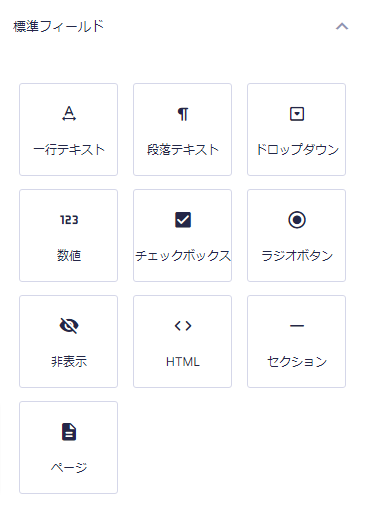
標準フィールド
標準フィールドは、一般的にWebフォームで使用されるフィールド群です。
一行テキスト
一行テキストフィールドは、ユーザーが1行のテキストを送信できるようにするものです。この基本的なフィールドは、1行以上の入力が必要ない場合に使用します。
段落テキスト
段落テキストフィールドは、ユーザーがテキストエリアのフォームフィールドにテキストを入力するためのものです。
ドロップダウン
ドロップダウン・フィールドは、ユーザーがリストから1つのオプションを選択できるようにするものです。
数値
数値フィールドでは、ユーザーが数値を入力することができます。このフィールドは、数値が入力されたことを確認するために、フォームデータの検証を自動的に行います。
チェックボックス
チェックボックスのフィールドでは、1つまたは複数のチェックボックスを表示し、複数選択できるようにすることができます。
ラジオボタン
ラジオボタンフィールドは、ユーザーがリストから1つの選択肢を選択するためのものです。選択可能なオプションは1つだけです。
非表示(hidden)
非表示フィールドは、ユーザーには見えないはずの情報(hidden)を保存するために使用されますが、ユーザー投稿とともに処理され保存されることがあります。
HTML
HTMLフィールドを使用すると、フォームの任意の場所にフリーフォームのHTMLブロックを配置することができます。これは、画像や追加コンテンツを追加するのに便利です。
セクション
セクションフィールドを使用すると、フォームにコンテンツの区切り線を追加することができます。これは、実際にデータを収集するフォームフィールドというよりも、視覚的な要素です。
ページ
ページフィールドは、複数ページのフォームを作成するためのものです。ページフィールドを追加すると、自動的にフォームのマルチページ機能が有効になります。
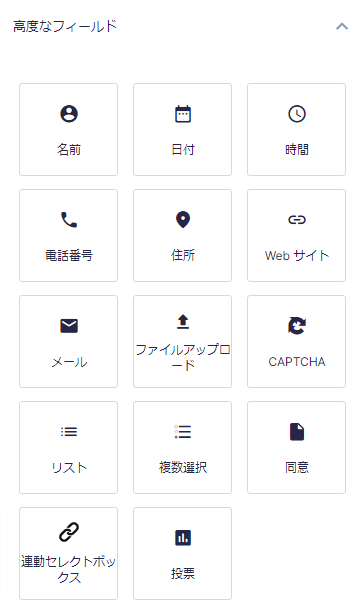
高度なフィールド
名前
名前フィールドでは、ユーザーが指定したフォーマットで名前を入力することができます。これにより、名前情報を個別のフィールドとして取り込むことができます。

日付
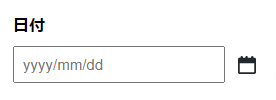
日付フィールドでは、jQuery UI の日付ピッカーを使って日付データを取得するフィールドを提示することができます。
時間
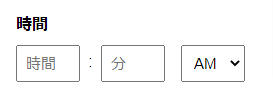
時間フィールドでは、ユーザーが時間を時間および分単位で送信することができ、入力された情報が正しくフォーマットされているかどうか自動的に検証されます。
電話番号
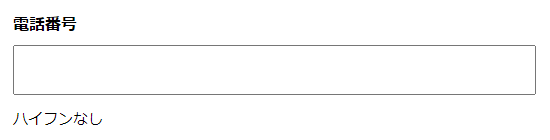
電話番号のフィールドでは、ユーザーが電話番号を入力することができ、選択された電話形式に基づいて、入力されたデータが自動的にフォーマットされます。
注意点
Gravity Formsにプリセットされた電話番号フィールドは、市外局番などの入力欄を三分割等に分割したタイプには対応していません。
したがって、電話番号フィールドは単一の入力欄で入力するタイプになり、バリデーションで処理することになります。
Gravity Formsの電話番号で日本用カスタムフォーマットを追加する
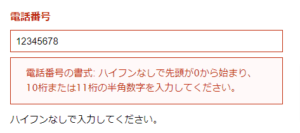
Gravity Formsで電話番号フィールドを使用する場合、日本のバリデーションを設定する必要があります。この記事ではフィルターフックを使用した登録方法を解説します。
住所
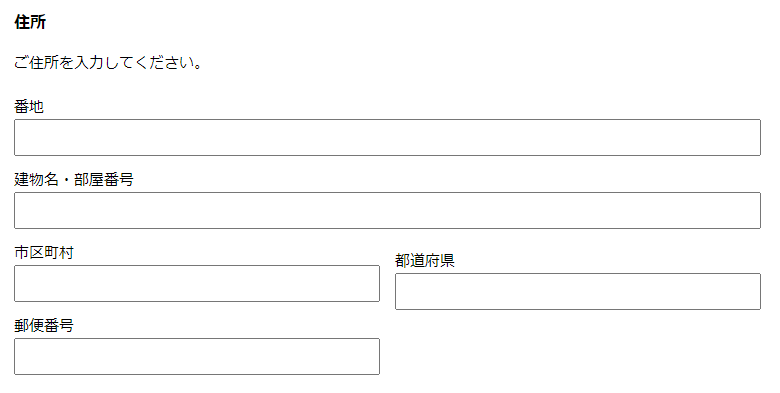
アドレスフィールドを使用すると、フォームに住所情報をすばやく簡単に取り込むことができます。
注意点
デフォルトの表示では、入力欄の順番は日本式の順番になっていません。
そのため、日本式の順番に変更するにはカスタマイズが必要です。
Gravity Formsで住所フィールドの順番を日本語の順番にする
Gravity Formsの住所フィールドは、日本語環境での順番になっていません。そのため、ラベルやフィールドの順番を入れ替える必要があります。
Webサイト
Webサイトフィールドでは、ユーザーがウェブサイトのURLを入力することができ、入力された情報が正しくフォーマットされているかどうかが自動的に検証されます。

メール
メールフィールドは、電子メールデータを取得するフィールドを提示することができます。

ファイルアップロード
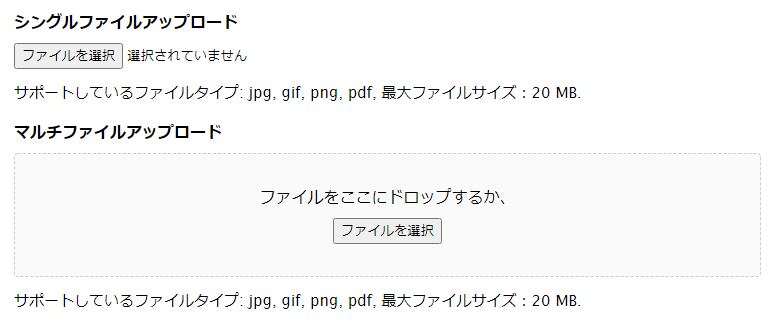
ファイルアップロードフィールドは、ユーザーがフォーム送信時にファイルをアップロードできるようにするためのものです。ユーザーがアップロードできるファイルの種類を制限することができます。
CAPTCHA アドオン
CAPTCHAフィールドは、無料のreCAPTCHAサービスを利用して、フォームにキャプチャフィールドを追加することができます。これは、フォームが人間によって送信されたのか、スクリプトを使用したボットによって送信されたのかを判断するのに役立ちます。
グラビティフォームはGoogleの無料サービスreCAPTCHAに対応しています。reCAPTCHAには様々な種類があり、グラビティフォームのCAPTCHAフィールドはそれに対応しています。
- reCAPTCHA v2 チェックボックス
- reCAPTCHA v2 Invisible (Gravity Forms 2.4.7で導入)
上記のreCAPTCHA v2は追加アドオンなしでフォームエディターから設定できます。
公式の Gravity Forms reCAPTCHA アドオン で reCAPTCHA v3 もサポートするようになりました。Google の v3 はフォームフィールドを全く利用しないので、v3 の実装にはこのフィールドは必要ありません。
GravityFormsにreCAPTCHAを追加する
Webフォームのセキュリティ対策として、暗号化やCAPTCHAは必須です。この記事ではGravity Forms に Google reCAPTCHA を設定する方法をご紹介します。
リスト
リストフィールドでは、エンドユーザーがフィールドごとに情報の追加行(事前に設定した上限まで)を追加/削除することができます。これにより、複数のフィールド値、またはエンドユーザーが定義する可変の「リスト」データを取り込むことができます。
「+」ボタンで追加、「-」ボタンでフィールドを削除します。

複数選択
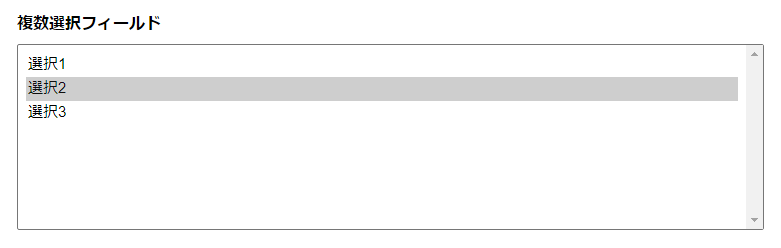
複数選択フィールドは、複数選択ボックスで利用可能な複数のオプションをユーザーが選択できるようにするものです。
同意
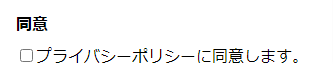
同意の欄には、「はい/いいえ」の同意チェックボックスと、同意される内容の詳細な説明を提供することができます。
投票 アドオン
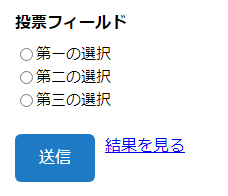
投票フィールドは、Pollsアドオンを使用している場合に使用でき、ユーザーにアンケートを行うための投票を作成することができます。
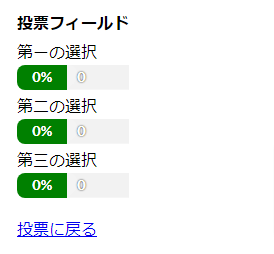
連動セレクトボックス アドオン
連動セレクトボックスフィールドは、Chained Selectsアドオンを使用する際に利用できます。このフィールドを使用すると、1つめの選択に基づいて2つめの選択肢をロードし動的に変化する様々なセレクトフィールドを作成することができます。
パスワード アドオン
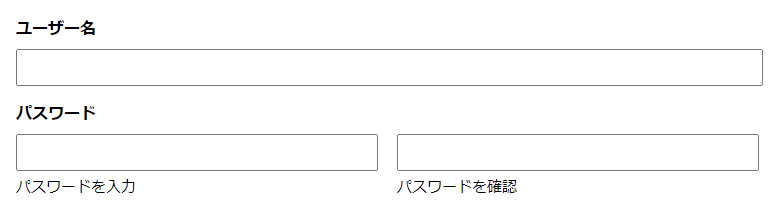
パスワードフィールドには、2つの1行入力(1つはパスワードの入力、2つ目はパスワードの確認)があり、入力された内容は黒丸またはアスタリスクでマスクされます。このフィールドは、ユーザー登録アドオンが有効な場合にのみ使用できます。
パイプ アドオン
Pipe Video Recorderを使用してフォームを介してビデオを録画およびキャプチャします。Gravity Forms Pipe Add-On を使用することで利用することが可能になります。
使用するためにはPipeのアカウントが必要になります。
クイズ アドオン
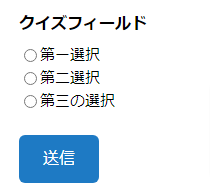
Gravity Formsのクイズフィールドを使用すると、フォームの送信時に自動的に採点または採点されるクイズをすばやく作成できます。
Quizアドオンをインストールすることで使用することが可能になります。
リピーター(ベータ版)
リピーターフィールドとは、他のグラビティフォームのフィールドを集めてセットにし、1つのフォームで使用できるようにしたものです。
例:参加者名と役職名のリピーターフィールドを使用すると、1つの展示会登録フォームに同じ組織から複数の人を含めることができます。
さらに、リピーター・フィールドは、別のリピーター・フィールドの中に入れ子にすることができます。例えば、上記の例を組み合わせることで、各出席者に複数の連絡先電話番号を入力できるようにするためにユーザー自身がフィールドを追加することができます。
注意点
このフィールドはまだベータ版のため、現時点でフォームエディターでの設置には対応していません。
署名 アドオン
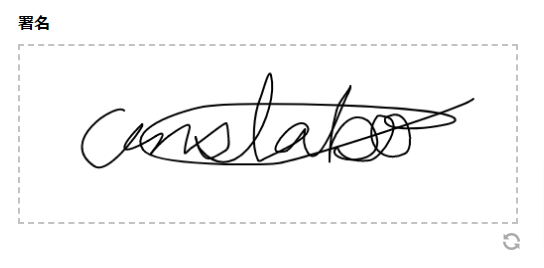
署名フィールドでは、ユーザーがフォームに署名することができます。
実際に使用する際には、タブレット等にスタイラスペンでサインを依頼しましょう。
アンケート アドオン
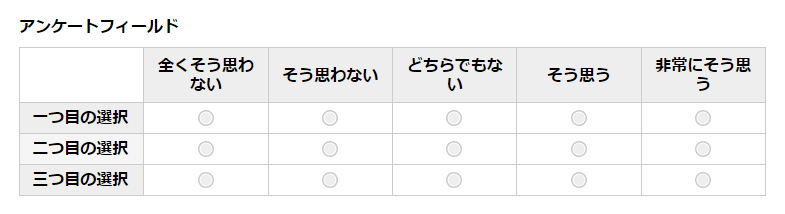
アンケートフィールドは、Surveyアドオンを使用している場合に利用でき、ユーザーが回答できるアンケートの質問を簡単に作成することができます。
様々なオプションを選択することができます。
投稿フィールド
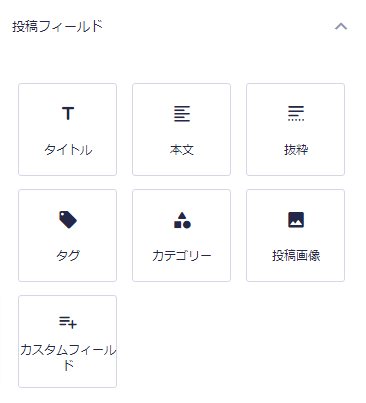
投稿フィールドは、Gravity FormsのフォームからWordPressのエントリーを投稿することができるようにするためのフィールドです。
タイトル
タイトルフィールドは、投稿のタイトルを入力するために使用されるデータをユーザが送信することを可能にします。このフィールドは他の投稿フィールドと連動して、ユーザの投稿から投稿データを生成するフォームを作成することができます。
本文
本文フィールドは、投稿の本文として使用されるデータをユーザが投稿するためのものです。このフィールドは、他の投稿フィールドと連動して、ユーザの投稿から投稿データを生成するフォームを作成するために使用されます。
抜粋
抜粋フィールドは、ユーザーが投稿の抜粋を入力するために使用されるデータを送信することを可能にします。このフィールドは他の投稿フィールドと連動して、ユーザの投稿から投稿データを生成するフォームを作成することができます。
タグ
投稿タグフィールドは、投稿のタグを入力するために使用されるデータをユーザが送信することを可能にします。このフィールドは他の投稿フィールドと連動して、ユーザの投稿から投稿データを生成するフォームを作成することができます。
カテゴリー
カテゴリーフィールドでは、ユーザが作成する投稿のカテゴリを選択することができます。このフィールドは他の投稿フィールドと連動して、ユーザの投稿から投稿データを生成できるフォームを作成することができます。
投稿画像
投稿画像フィールドでは、作成された投稿のメディアライブラリやギャラリーに追加される画像をユーザーがアップロードすることができます。このフィールドは、他の投稿フィールドと連動して、ユーザの投稿から投稿データを生成するフォームを作成することができます。
カスタムフィールド
カスタムフィールドは、ユーザーがデータを投稿し、そのデータをもとに投稿用のカスタムフィールドの値を生成することができるフィールドです。このフィールドは他の投稿フィールドと連動し、ユーザの投稿から投稿データを生成するフォームを作成することができます。
価格フィールド
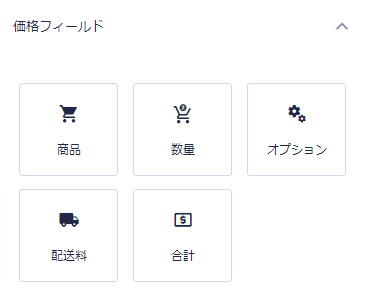
価格フィールドは、Gravity FormsでEコマースを行うときに使用するフィールド群です。
商品
商品フィールドを使用すると、フォームに商品を作成することができます。商品フィールドに使用するフィールドの種類には、いくつかのオプションがあります。
単一の商品、ドロップダウン、ラジオボタン、ユーザー定義価格です。
数量
数量フィールドでは、商品フィールドの数量を指定することができます。
オプション
オプションフィールドは、商品フィールドで作成された商品に対してオプションを作成することができます。
オプションフィールドには、オプションを選択すると合計金額からいくら加算(または減算)されるかが表示される特別な機能があります。
配送料
送料の欄は、フォームの合計に送料を追加することができます。
合計
合計フィールドは、注文の合計がフォームに表示される場所を指定します。ユーザーが商品とオプションを選択すると、合計が自動的に更新されます。
クレジットカード
クレジットカードのフィールドは、クレジットカード情報を簡単に取り込むことができ、Authorize.Net、PayPal Payments Pro、およびStripeアドオンを有効にすると利用可能になります。
モリーフィールド アドオン
Mollieはビットコインも利用可能な、主にヨーロッパに特化したオランダのオンライン決済代行サービスです。
現時点で日本語はサポートされていません。
Mollieフィールドは、Mollieアドオンを通じてMollieペイメントサービスと統合するために関連付けられたクレジットカードおよびカード所有者の入力フィールドを提供します。
ペイパルフィールド アドオン
PayPalフィールドはGravity Forms PayPal Checkout アドオンを使用する際に利用できる価格設定フィールドで、価格設定フィールドセクションに表示されます。
スクエアフィールド アドオン
Square フィールドは、公式のSquare アドオンで提供される複数入力可能な支払い方法の入力欄です。
Stripe Cardフィールド アドオン
Stripe Cardフィールドは、Gravity Forms Stripeアドオンをインストールした場合のみ、フォームエディタで利用可能です。
2Checkout Field アドオン
2Checkoutは、海外で使用されるクレジットカード決済の代行サービスの一つです。2Checkout アドオンをインストールすると2Checkoutフィールドを使用できるようになります。
Gravity Forms の公式アドオンについて
Gravity Forms の公式アドオンについては、以下の記事で概要をまとめています。
投稿者プロフィール

- DoL(CMSラボ所長)
-
CMS Laboの所長。
所員はまだない。
DoLは Director of Laboratories の略です。
最新の投稿
 GravityForms2023年2月13日スパムハニーポットの機能強化
 GravityForms2023年2月10日ブロックのテーマとスタイルの設定
 GravityForms2023年2月9日Gravity Formsのテンプレートライブラリを利用する
 GravityForms2023年2月8日Gravity Forms セットアップウィザード